Panduan Penggunaan SSO Universitas Muhammadiyah Sukabumi
Universitas Muhammadiyah Sukabumi (UMMI) telah mengambil langkah maju dalam meningkatkan layanan sistem informasi dengan meluncurkan layanan Single Sign-On (SSO) versi beta. UPT Sistem Informasi Manajemen (SIM) UMMI memperkenalkan layanan ini sebagai upaya untuk memberikan kemudahan akses ke berbagai sistem informasi di lingkungan kampus.
Bagi Dosen dan Staff, email yang didaftarkan adalah email yang terdaftar di SIM SDM, dan bagi mahasiswa adalah email yang terdaftar di SIAK.
Table of Contents
Verifikasi Email Terdaftar
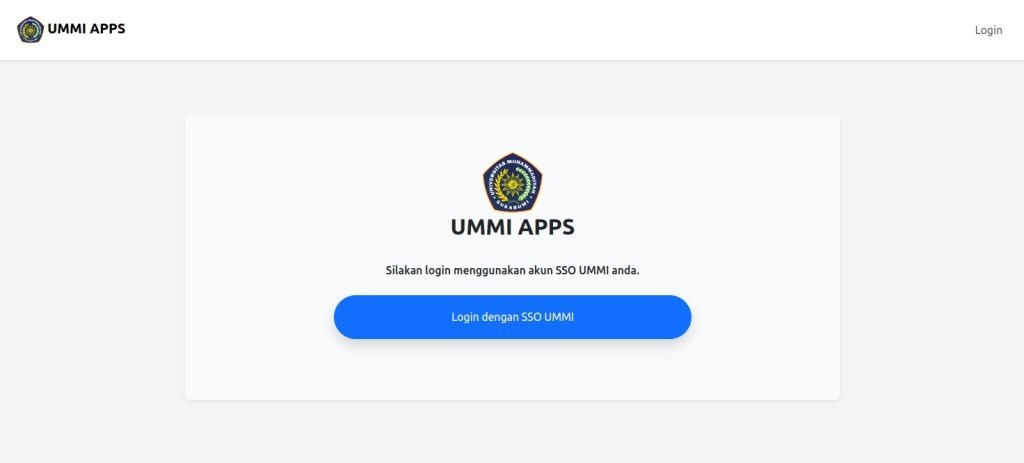
1. Langkah pertama adalah login menggunakan akun SSO yang terdaftar ke salah satu sistem yang sudah terintegrasi dengan SSO, contohnya https://apps.ummi.ac.id lalu klik Login dengan SSO UMMI.
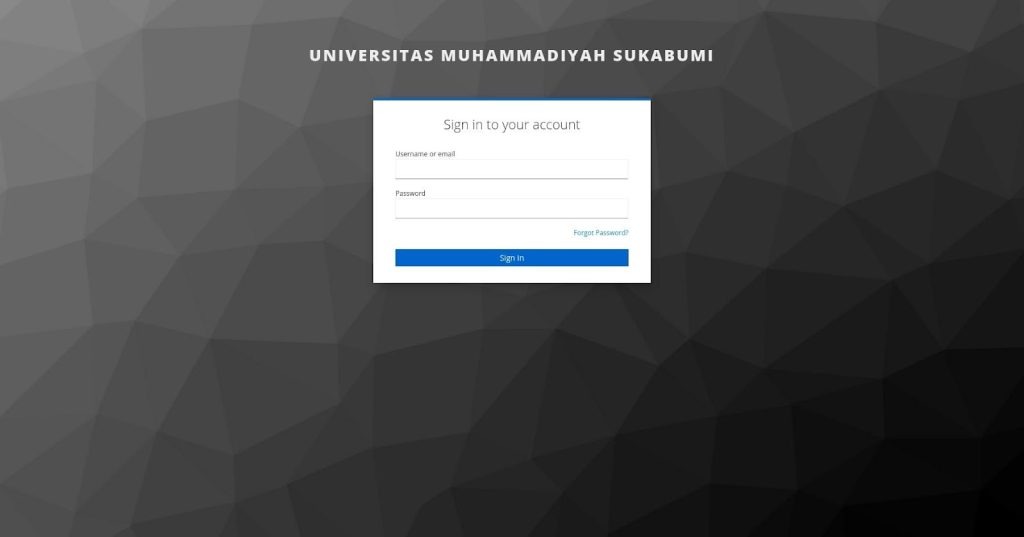
Maka akan diarahkan ke halaman Login SSO. Apabila Anda belum pernah login sama sekali atau lupa password, silahkan klik link Forgot Password dan lanjutkan ke proses Reset Password.
2. Jika email Anda belum diverifikasi, Anda akan melihat notifikasi yang mengatakan bahwa email harus diverifikasi.
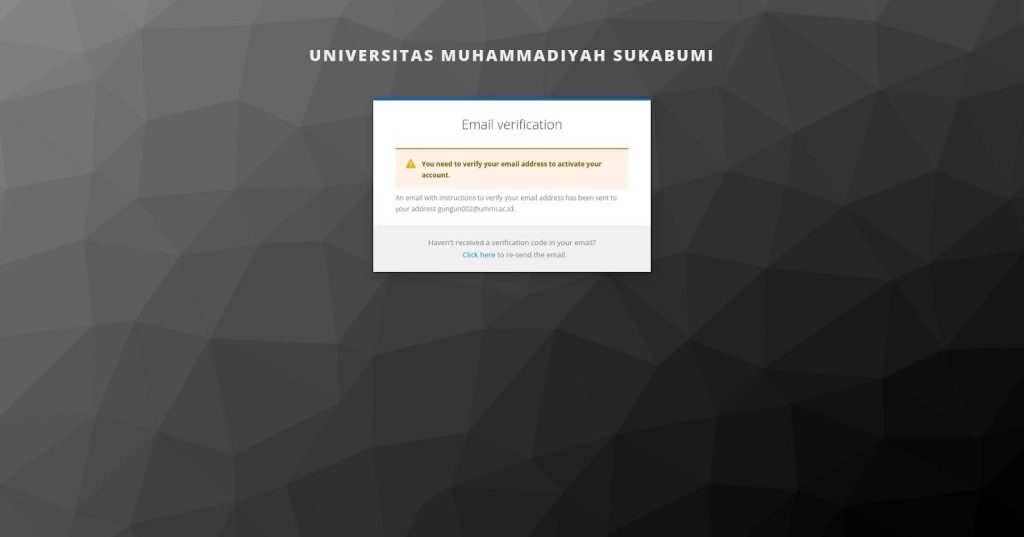
3. Periksa kotak masuk email Anda. Sistem akan mengirimkan email otomatis yang berisi tautan verifikasi.
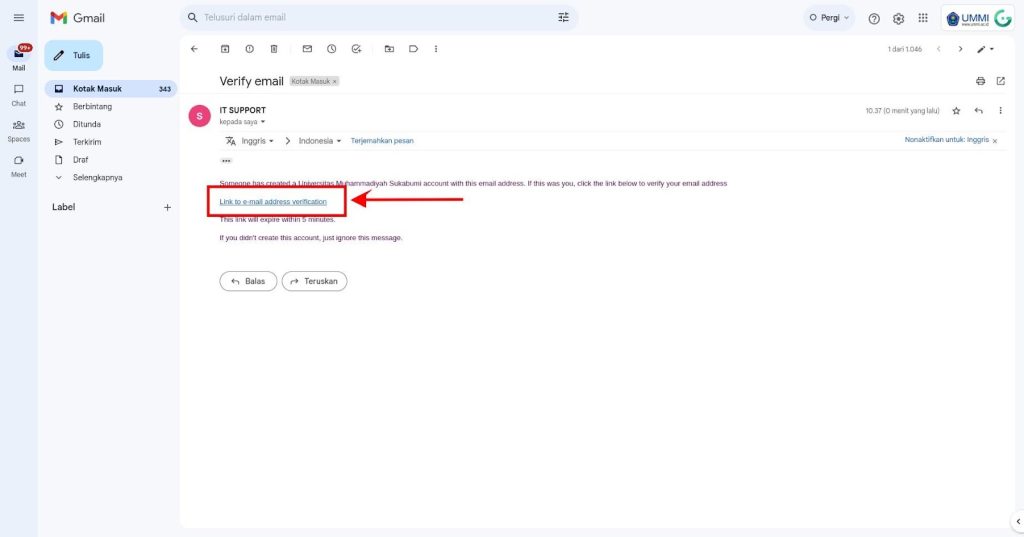
4. Klik tautan pada email untuk melakukan verifikasi email.
5. Tunggu sampai proses verifikasi selesai. Setelah itu, Anda dapat menggunakan SSO dengan email yang telah diverifikasi.
Reset Password SSO UMMI
1. Pada halaman login, klik link Forgot Password.
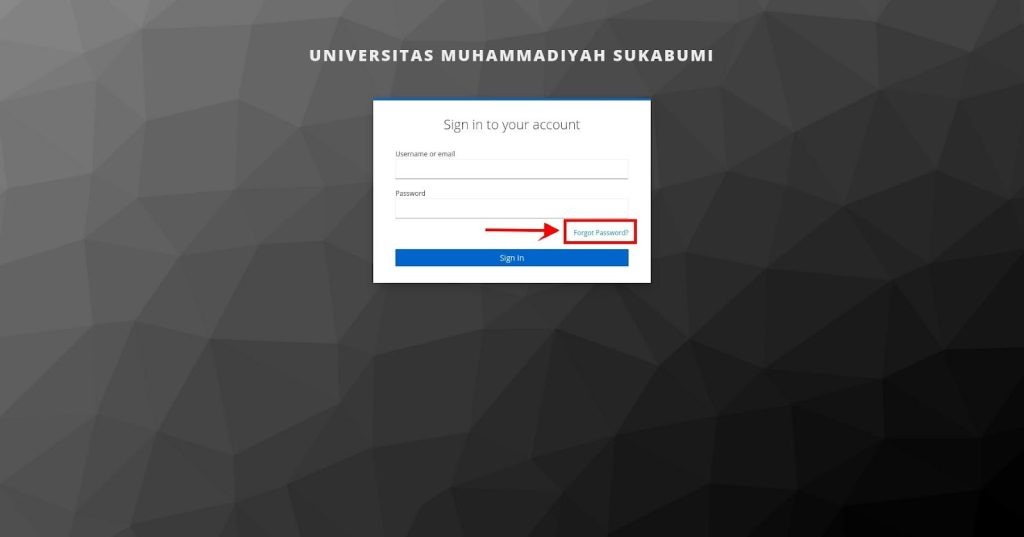
2. Pada halaman Forgot Password, input email terdaftar pada form yang disediakan, lalu tekan tombol Submit.
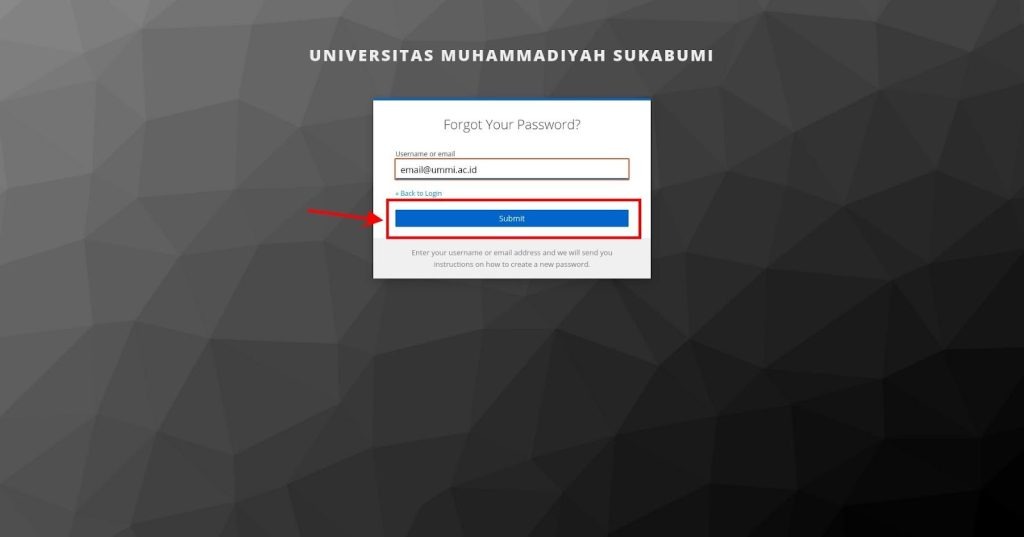
3. Cek email yang telah dikirim secara otomatis oleh sistem. Pada email ini terdapat link untuk melakukan reset password.
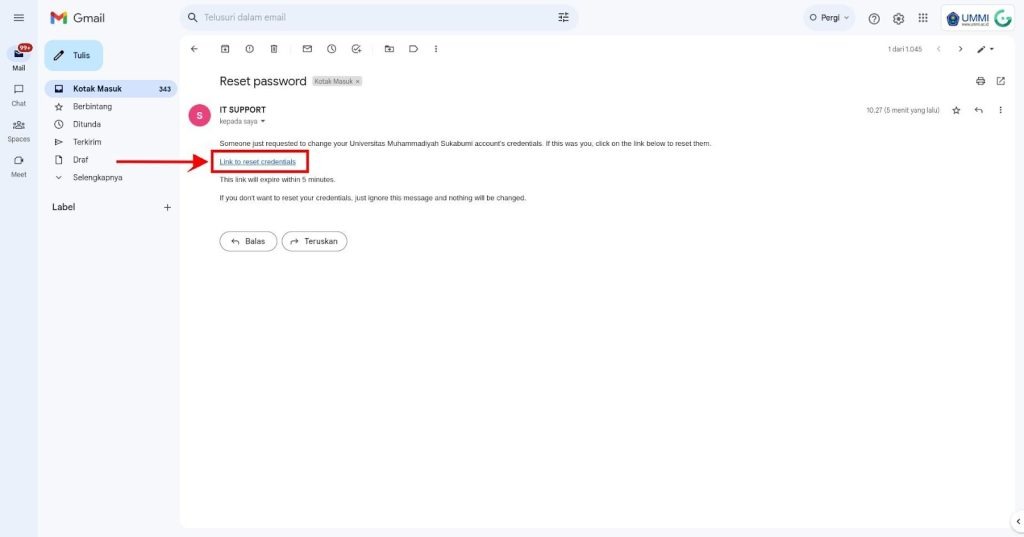
4. Klik link pada email yang terkirim. Halaman Update Password akan terbuka setelah link diklik.
5. Pada halaman Update Password, masukkan password baru yang akan digunakan lalu klik tombol Submit.
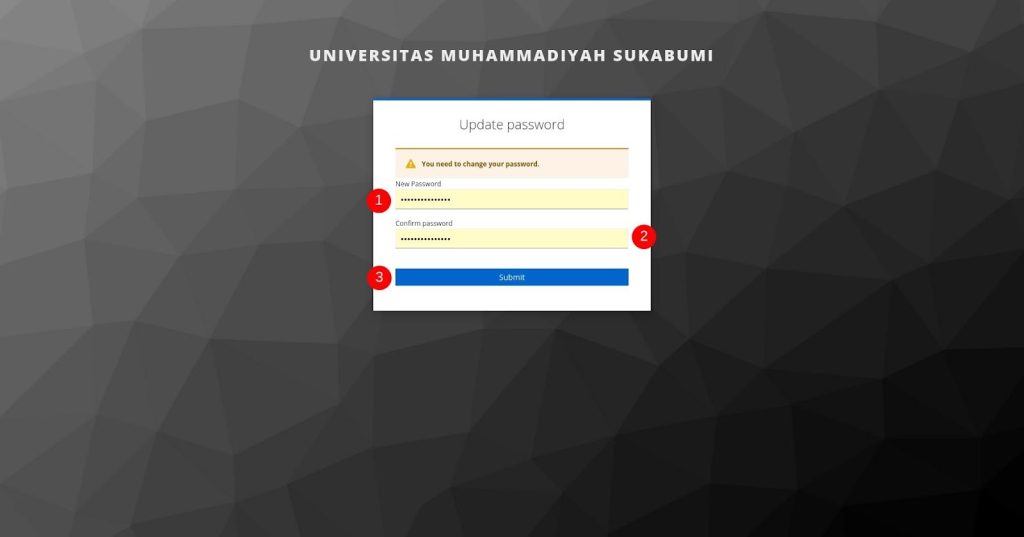
Login SSO UMMI
1. Halaman login akan terbuka secara otomatis setelah menekan tombol Login Via SSO pada website atau aplikasi di lingkungan kampus Universitas Muhammadiyah Sukabumi.
2. Masukkan email terdaftar dan password pada form yang disediakan, lalu tekan tombol Sign In.
3. Ketika email dan password benar, halaman akan dialihkan ke halaman dashboard website atau aplikasi yang akan digunakan.

You may also like